Un outil PDF qui ne fait sortir aucun fichier de l’entreprise
Chez Fulfiller, on manipule des PDF toute la journée : fichiers clients à vérifier, bons à tirer, factures, devis, fiches de production. Jusqu’ici, pour fusionner deux documents ou alléger un fichier trop lourd pour un mail, le réflexe était souvent un site « PDF gratuit en ligne ». C’est pratique, mais cela veut dire envoyer le fichier d’un client sur un serveur dont on ne sait rien.
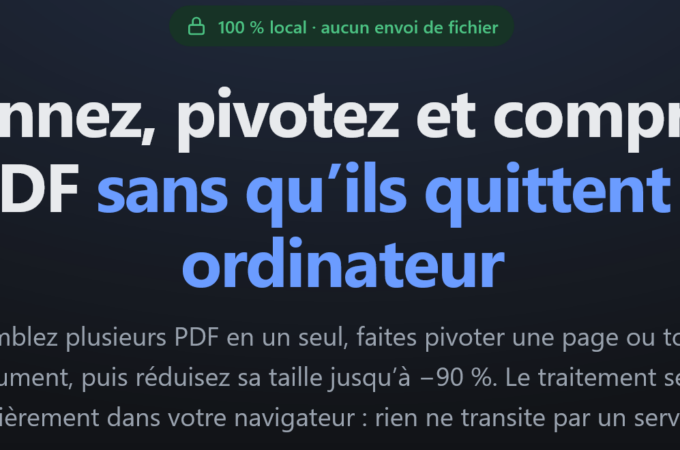
Nous avons donc mis à disposition des équipes PDF Utils, un outil qui couvre les trois besoins du quotidien (fusionner, pivoter, compresser) avec une différence essentielle : le traitement se fait entièrement dans le navigateur. Le PDF ne quitte jamais le poste de travail.
Cet article présente ce que l’outil fait, dans quels cas l’utiliser et pourquoi nous avons fait ce choix côté tech.
Trois fonctions, rien de plus
L’outil fait volontairement peu de choses, mais il les fait bien et vite. Pas de compte à créer, pas de limite de taille, pas de filigrane.
| Fonction | Ce qu’elle permet | Détail utile |
|---|---|---|
| Fusion | Assembler plusieurs PDF en un seul | Ordre réglable avec les flèches, ajout de fichiers en cours de route ; rotation et compression s’appliquent au document fusionné |
| Rotation | Pivoter une page, une sélection ou tout le document | 90°, 180° ou 270°, aperçu immédiat par miniature, sélection d’une plage avec Maj+clic |
| Compression | Réduire le poids du fichier, jusqu’à −90 % | Quatre niveaux : Sans perte, Équilibrée, Forte, Maximale |
Sur la compression, un point important pour nous : avec les trois premiers niveaux, seules les images sont recompressées. Le texte et les vecteurs restent intacts et sélectionnables. Le niveau Maximale, lui, transforme chaque page en image : à réserver aux documents qu’on veut juste archiver ou envoyer léger, jamais à un fichier destiné à l’impression.
Deux limites à connaître : un PDF protégé par un mot de passe d’ouverture ne peut pas être lu, et un PDF avec des restrictions de modification ne passe qu’en compression Maximale.
Dans quels cas s’en servir chez Fulfiller
L’outil n’a pas vocation à remplacer les contrôles prépresse ou la chaîne de production : il règle les petits irritants qui reviennent chaque jour.
- Relation client : un client envoie son visuel en trois PDF séparés, un recto et un verso dans des fichiers différents, ou une page à l’envers. On assemble, on redresse, et le fichier repart propre vers la PAO sans aller-retour avec le client.
- PAO : regrouper les épreuves d’un même dossier avant envoi du bon à tirer, ou alléger un BAT de plusieurs dizaines de Mo que la messagerie du client refuse. En compression Sans perte ou Équilibrée, le texte reste vectoriel.
- Administratif et commerce : fusionner devis, conditions et annexes en un seul document, compresser une facture scannée trop lourde, pivoter des pages scannées de travers.
- Production : assembler les fiches et plans d’un même job pour n’avoir qu’un fichier à ouvrir en atelier.
Dans tous ces cas, le point commun est le même : ce sont des fichiers de clients, parfois avec des données personnelles ou des pièces d’identité. Ils ne doivent pas se retrouver sur un service tiers pour une rotation de page.
Comment l’utiliser
Trois étapes, quelques secondes, aucune installation.
- Ouvrir la page de l’outil et déposer un ou plusieurs PDF dans la zone prévue (ou les choisir sur le poste).
- Ajuster : ordonner les fichiers avec les flèches, pivoter les pages concernées depuis leurs miniatures, choisir le niveau de compression.
- Cliquer sur « Fusionner et télécharger » : le fichier est généré immédiatement, avec le gain de taille affiché.
Conseils pratiques :
- Pour un fichier destiné à l’impression, rester sur Sans perte ou Équilibrée. Maximale rasterise les pages.
- Fermer l’onglet suffit : rien n’est conservé, ni fichier ni cookie.
- Un document de plusieurs centaines de pages passe sans problème ; seule la mémoire du poste fixe la limite.
- Ajouter la page en favori dans le navigateur pour l’avoir sous la main.
Pourquoi ce choix côté tech
Le principe est simple : la page charge une fois ses bibliothèques de traitement (pdf.js pour la lecture, pdf-lib pour la génération), puis tout se passe dans le navigateur. Le PDF est lu en mémoire sur le poste, modifié, puis enregistré sur le poste. Zéro octet du fichier n’est transmis à un serveur.
Ce que ça change pour nous :
- Confidentialité des données clients : les fichiers qu’on nous confie (visuels, documents d’identité pour certains produits, factures) restent dans l’entreprise. C’est cohérent avec nos obligations RGPD et avec la confiance que nos clients nous accordent.
- Rien à héberger, rien à maintenir : pas de serveur de traitement à sécuriser, pas de file d’attente, pas de stockage temporaire à purger. La surface d’attaque est réduite au minimum.
- Rapidité : pas d’upload ni de téléchargement d’un fichier de 80 Mo. Le traitement tourne à la vitesse du poste, et un poste de bureau moderne suffit largement.
- Simplicité pour les équipes : un lien, pas de compte, pas de formation. L’outil s’explique en trente secondes.
Automatiser sans pitié ce qui est répétitif, c’est aussi retirer les petites frictions du quotidien. Un outil léger, local et sans compromis sur la donnée client, c’est exactement le type de brique qu’on veut mettre entre les mains des équipes.
Et la suite ?
L’outil couvre les trois opérations les plus demandées. S’il manque quelque chose au quotidien (découper un PDF en plusieurs fichiers, extraire certaines pages, réordonner les pages d’un même document), c’est le moment de le dire : les retours des équipes orientent directement ce qu’on fera évoluer.
En attendant, le lien est à partager sans modération en interne. Et si vous êtes encore sur un site tiers pour fusionner un PDF client, vous savez maintenant quoi faire à la place.
Source : PDF Utils, page de présentation, consultée le 7 octobre 2026.


Commentaires récents